IIS設定方法
(以下の画面は、WindowsXP Proの画面です。)
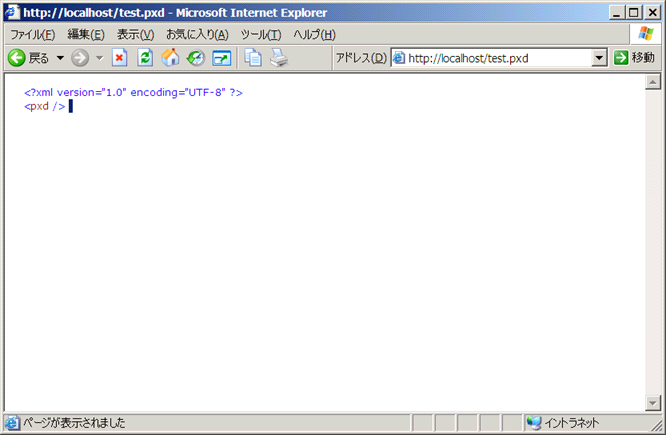
IISで何も設定していない場合、pxdファイルに直リンクした場合は以下のページが表示されます。
 直リンクでPXDocが開くように、IISの設定を行います。
まず、Windowsの「設定>コントロールパネル>管理>インターネットインフォメーションサービス」を開きます。
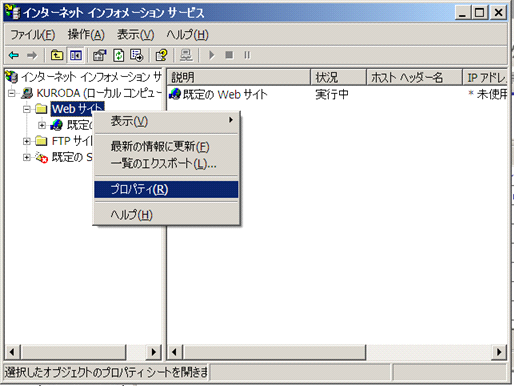
次に、下のように「プロパティ」をクリックします。
(「Webサイト」でプロパティが出ない時は、「規定のWebサイト」のプロパティでも構いません。)
直リンクでPXDocが開くように、IISの設定を行います。
まず、Windowsの「設定>コントロールパネル>管理>インターネットインフォメーションサービス」を開きます。
次に、下のように「プロパティ」をクリックします。
(「Webサイト」でプロパティが出ない時は、「規定のWebサイト」のプロパティでも構いません。)
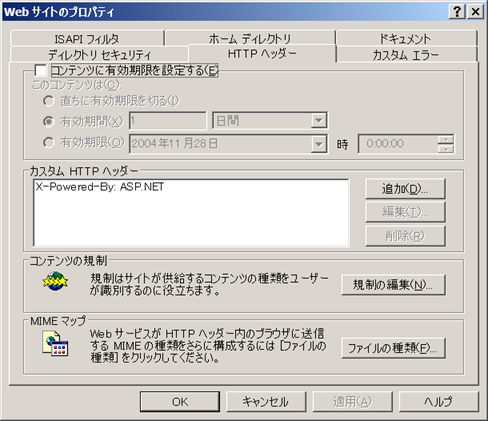
 「WEBサイトのプロパティ」が開くので、「HTTPヘッダー」をクリックすると下の画面になります。
ここで「ファイルの種類」ボタンをクリックします。
「WEBサイトのプロパティ」が開くので、「HTTPヘッダー」をクリックすると下の画面になります。
ここで「ファイルの種類」ボタンをクリックします。
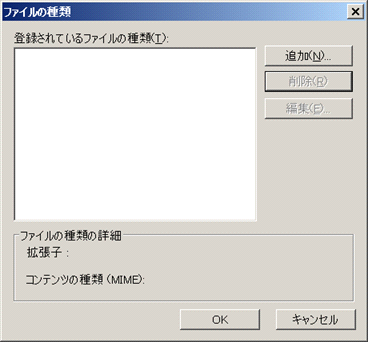
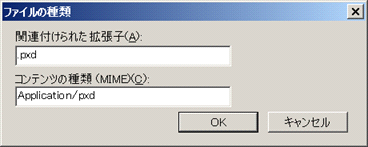
 「ファイルの種類」が開くので、「追加」ボタンをクリックします。
 下の画面のように入力します。
関連付けられた拡張子「.pxd」
コンテンツの種類(MIME)「Application/pxd」
最後に「OK」をクリックします。
これで、設定は終了です。
下の画面のように入力します。
関連付けられた拡張子「.pxd」
コンテンツの種類(MIME)「Application/pxd」
最後に「OK」をクリックします。
これで、設定は終了です。
 補足:開いているブラウザを全て閉じ(できれば、キャッシュも全て消して)、
再びpxdファイルをブラウザで指定してみてください。
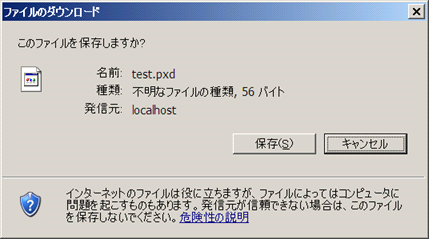
PXDocがインストールされていない場合、以下の画面がでたら設定が成功しています。
(インストールされている場合は、PXDocが起動します。)
補足:開いているブラウザを全て閉じ(できれば、キャッシュも全て消して)、
再びpxdファイルをブラウザで指定してみてください。
PXDocがインストールされていない場合、以下の画面がでたら設定が成功しています。
(インストールされている場合は、PXDocが起動します。)
 補足:ブラウザのキャッシュは以下の手順で削除できます。
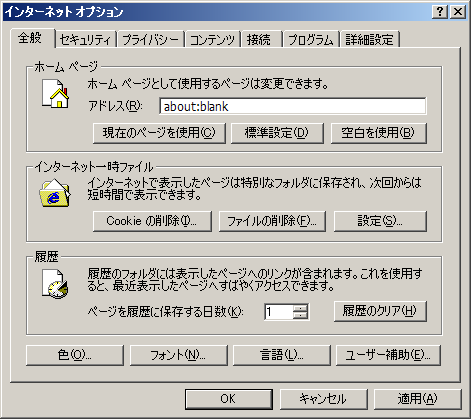
ブラウザの「ツール>インターネットオプション」をクリックすると、以下の画面が表示されます。
「ファイルの削除」ボタンをクリックします。
補足:ブラウザのキャッシュは以下の手順で削除できます。
ブラウザの「ツール>インターネットオプション」をクリックすると、以下の画面が表示されます。
「ファイルの削除」ボタンをクリックします。
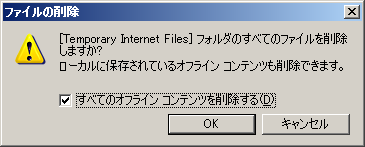
 以下のようにチェックを入れて「OK」をクリックします。
|